PocketVid
支持隐私

留下回忆, 也留出空间。

在 iPhone 或 iPad 上压缩视频。存好较小的副本,再一次清除原始视频。

在 App Store 下载
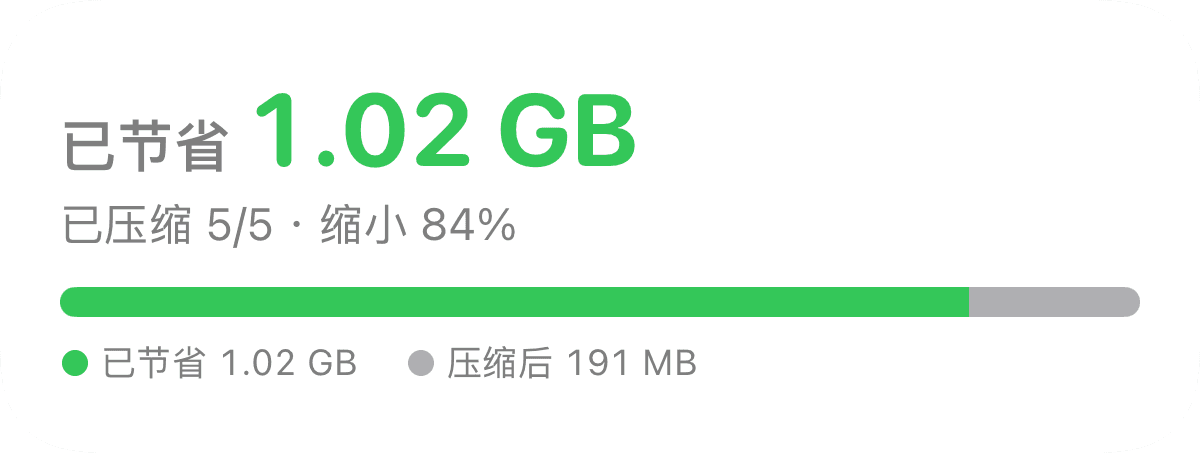
iPhone 上的 PocketVid,显示删除原始视频后的节省空间总览。
  • HEVC / H.265
  • 保留 HDR
  • iPhone 与 iPad
  • 免费・无水印

省下多少空间,一眼就看见。

空间总览清楚显示你实际省下的容量。压缩后的副本有多大、回收了多少空间,都在同一处。

PocketVid 空间总览,显示已节省容量、分段存储空间条,以及压缩后副本的大小。

整理视频,为新回忆留出空间。

选好视频、存下较小的副本,再决定要保留什么。

在设备上完成,由你掌握。

所有视频压缩都在你的 iPhone 或 iPad 上进行。视频不需要离开你的设备。

整批排好,一次开始。

添加多个视频,一次开始压缩。每个视频的进度都看得见,整个队列完成时也会通知你。

在 iPad 上,看得更完整。

大窗口侧边栏集中显示空间总览与操作。拖入视频,或使用 ⌘O、⌘Return 与 ⌘, 快捷键,接着完成下一步。
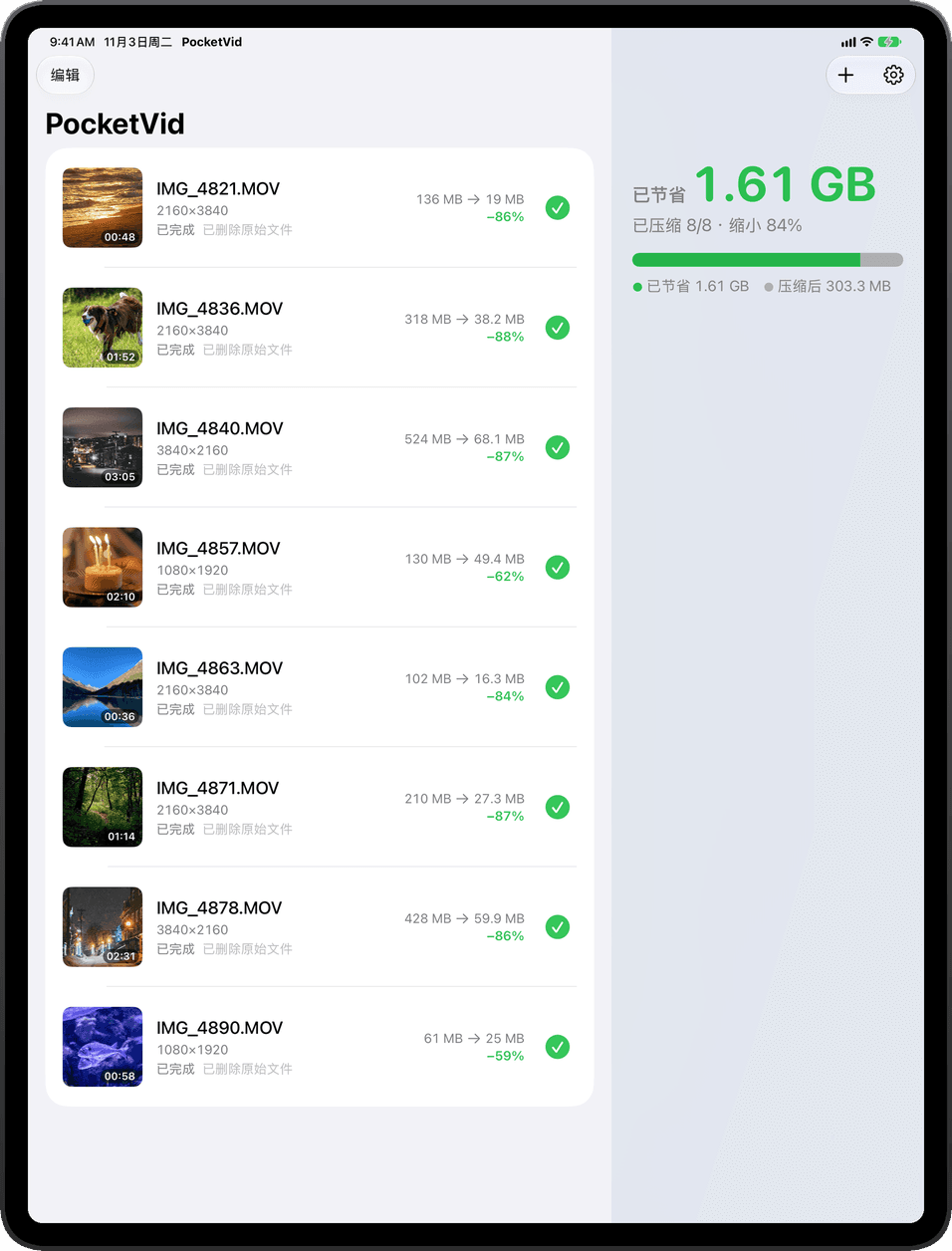
iPad 上的 PocketVid,已完成的视频队列旁有侧边栏,显示空间总览与操作。

存好副本,再批量删除原文件。

确认较小的副本已保存,就能一次删除所有原始视频。“照片”会在“最近删除”保留 30 天。

从视频所在的地方开始。

从“照片”或“文件”添加视频,通过分享菜单发进来,也能使用 Siri“压缩视频”快捷指令。

大小与保存位置,由你选。

选择 1080p、720p 或 480p,不放大原始分辨率。HDR 视频仍保留 HDR。存到“照片”、“文件”,或指定的相簿与文件夹。
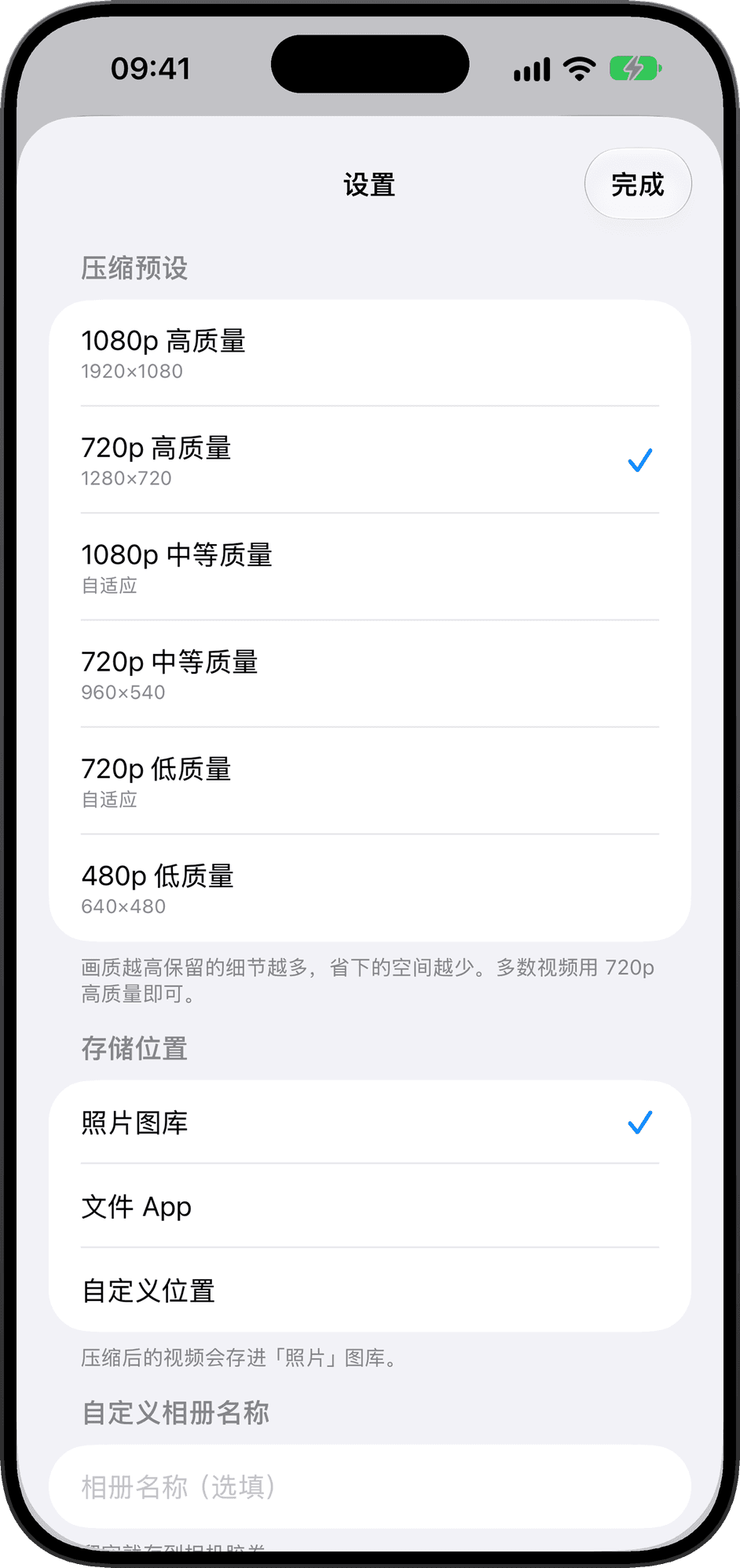
iPhone 上的 PocketVid 设置,提供分辨率、质量与保存位置选项。

少占一点空间,也少费一点心。

添加你的视频

从“照片”或“文件”选择视频,也能通过分享菜单发送到 PocketVid。

选择保存方式

选好分辨率与质量,再决定压缩后的副本要存在哪里。

留出空间

开始压缩队列。等副本存好,再在你准备好时一次删除原始视频。

你的视频,留在你的设备。

视频全程在你的 iPhone 或 iPad 上压缩,不会上传,也不需要账号。你的回忆,始终由你保管。

阅读隐私政策

每一步,都清楚看得见。

看看 PocketVid 在 iPhone 上的真实画面。

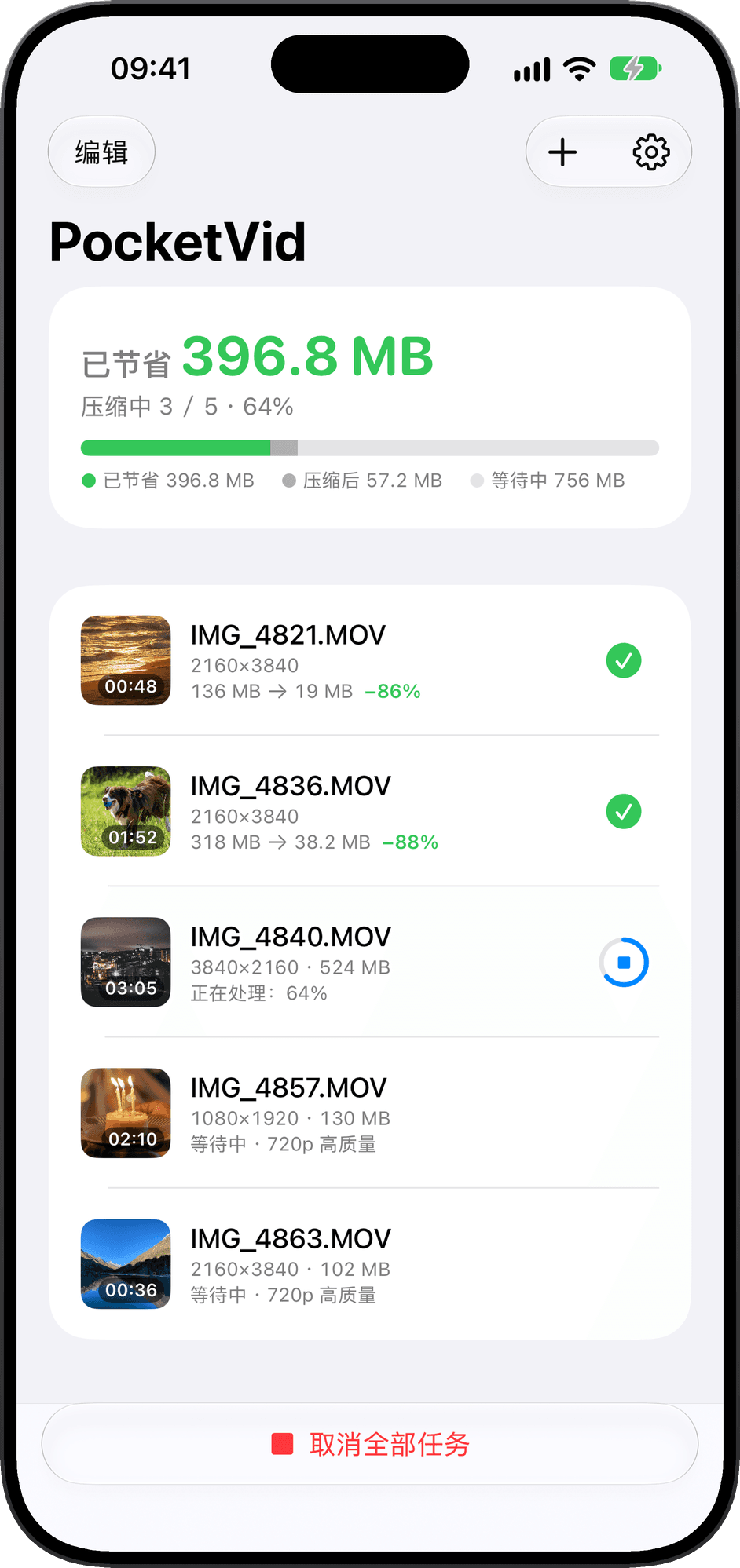
  • iPhone 上的 PocketVid,一个视频正在压缩,其余视频在队列中等待。

    掌握队列进度

    正在压缩什么、接下来还有什么,都一目了然。

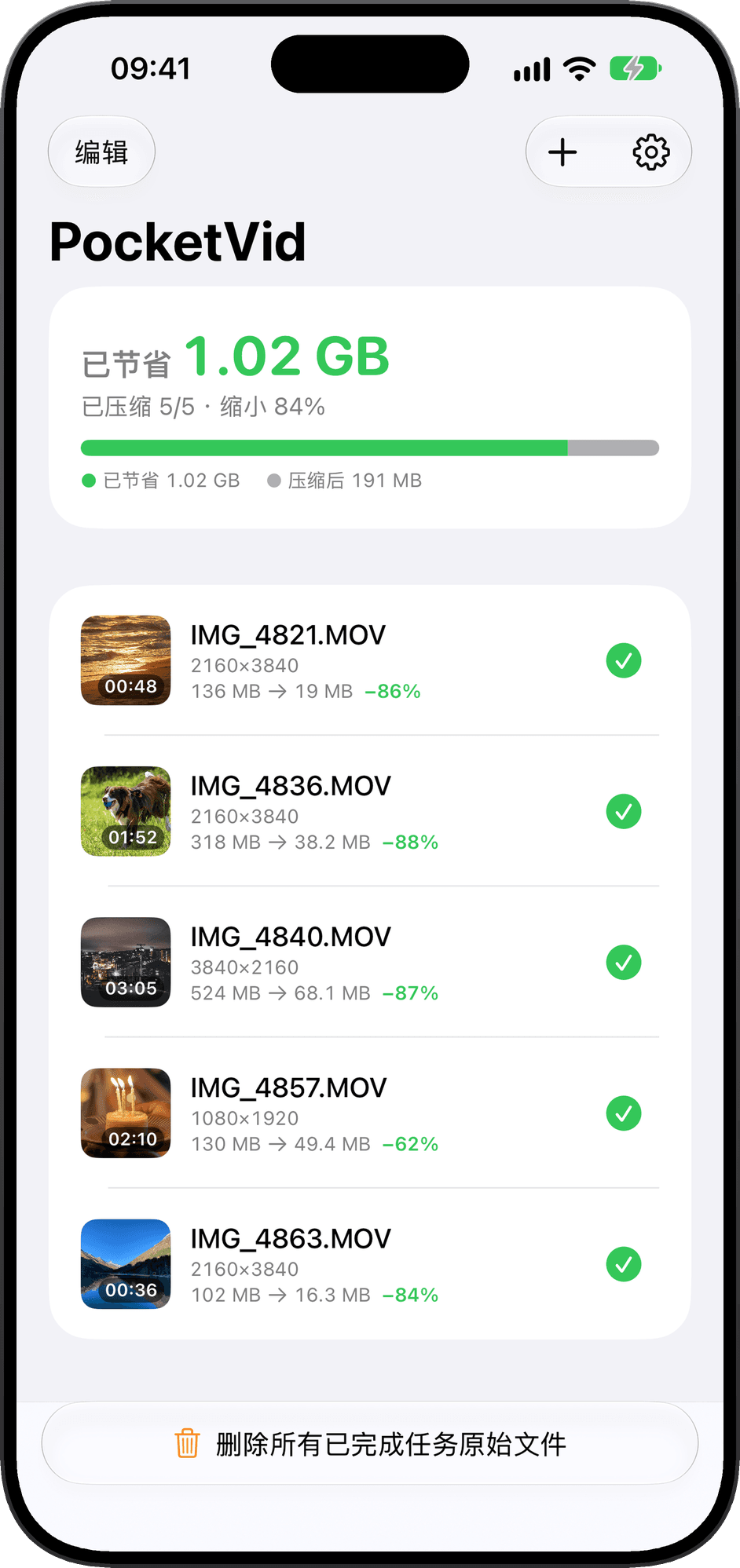
  • PocketVid 已完成的视频队列,空间总览下方显示“删除原始视频”按钮。

    先保存,再清除

    副本已存好,准备好就能批量删除原始视频。

  • iPhone 上的 PocketVid 设置,显示压缩与保存位置选项。

    选择适合你的设置

    设置质量、分辨率与保存位置。

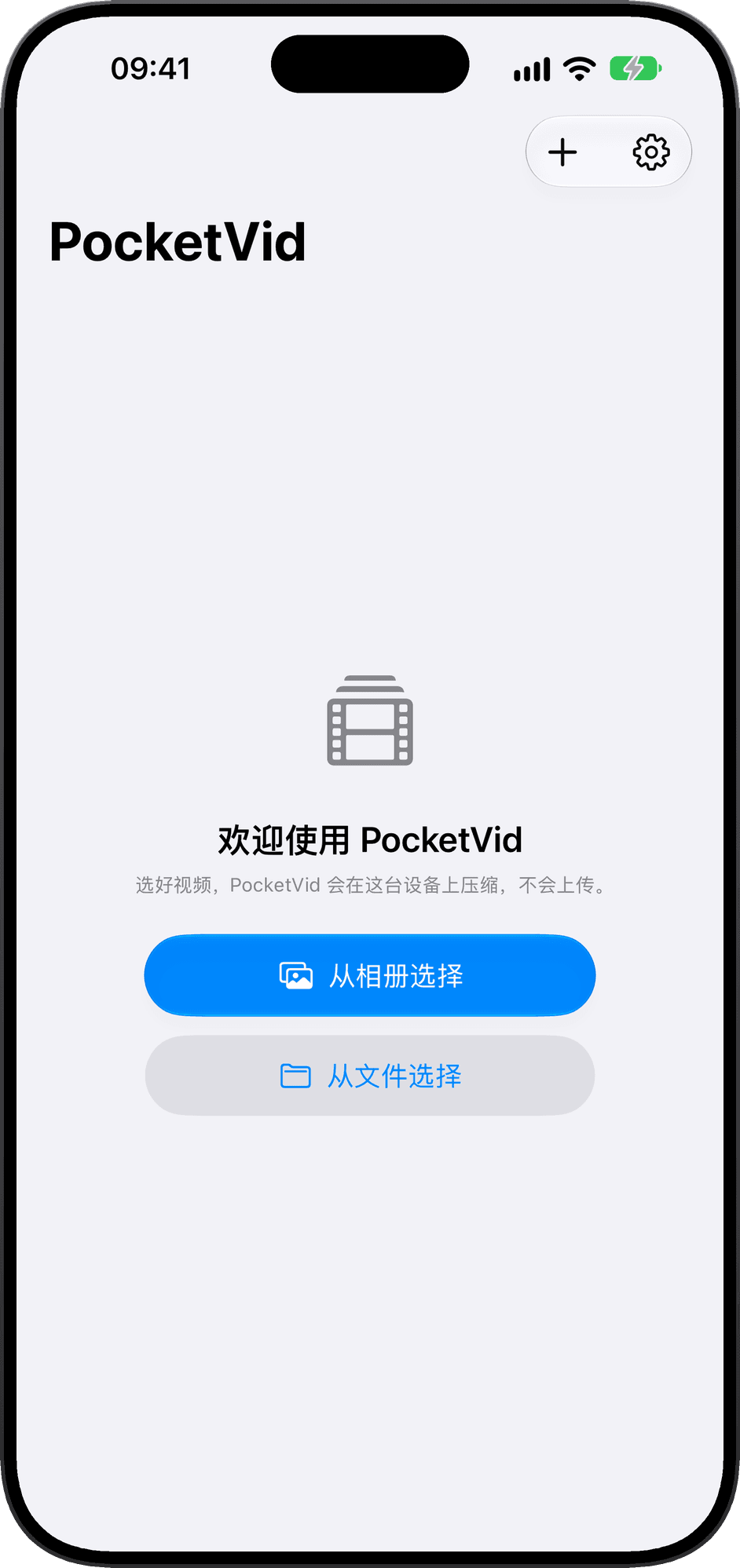
  • iPhone 上的 PocketVid 空队列,提供从“照片”或“文件”添加视频的操作。

    从你的视频开始

    从“照片”或“文件”添加视频。

为下一段回忆, 留出空间。

App Store 免费下载。不用账号、不上传、没有水印。

在 App Store 下载
PocketVid

在你的 iPhone 或 iPad 上完成视频压缩。

产品

  • 下载 App
  • 支持
  • 释放 iPhone 空间

法律

  • 隐私政策
  • support@pocketvid.app

© 2026 PocketVid. 版权所有。