在裝置上完成,由你掌握。
所有影片壓縮都在你的 iPhone 或 iPad 上進行。影片不需要離開你的裝置。

空間總覽清楚顯示你實際省下的容量。壓縮後的副本有多大、回收了多少空間,都在同一處。
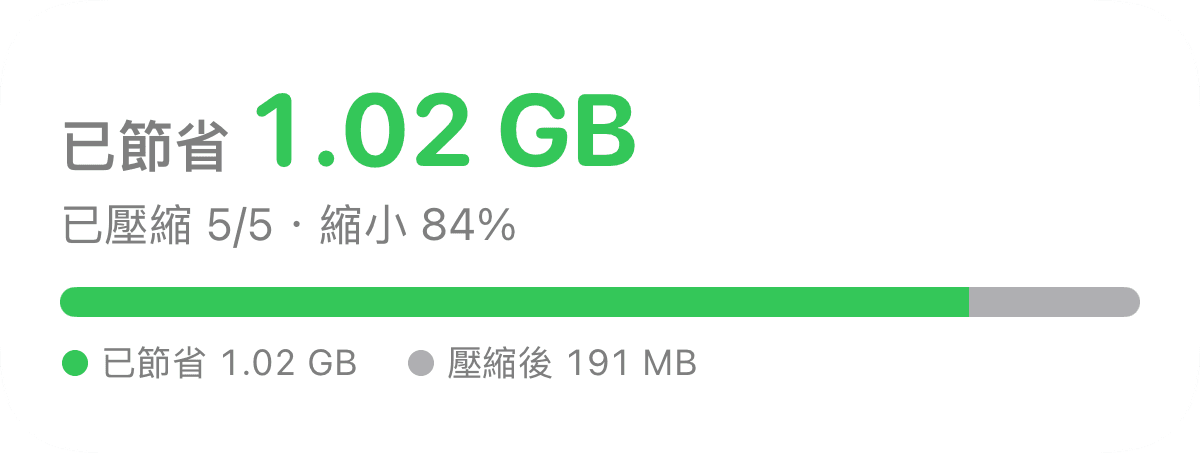
選好影片、存下較小的副本,再決定要保留什麼。
所有影片壓縮都在你的 iPhone 或 iPad 上進行。影片不需要離開你的裝置。
加入多支影片,一次開始壓縮。每支進度都看得見,整個佇列完成時也會通知你。
大視窗側邊欄集中顯示空間總覽與操作。拖入影片,或使用 ⌘O、⌘Return 與 ⌘, 快捷鍵,接著完成下一步。
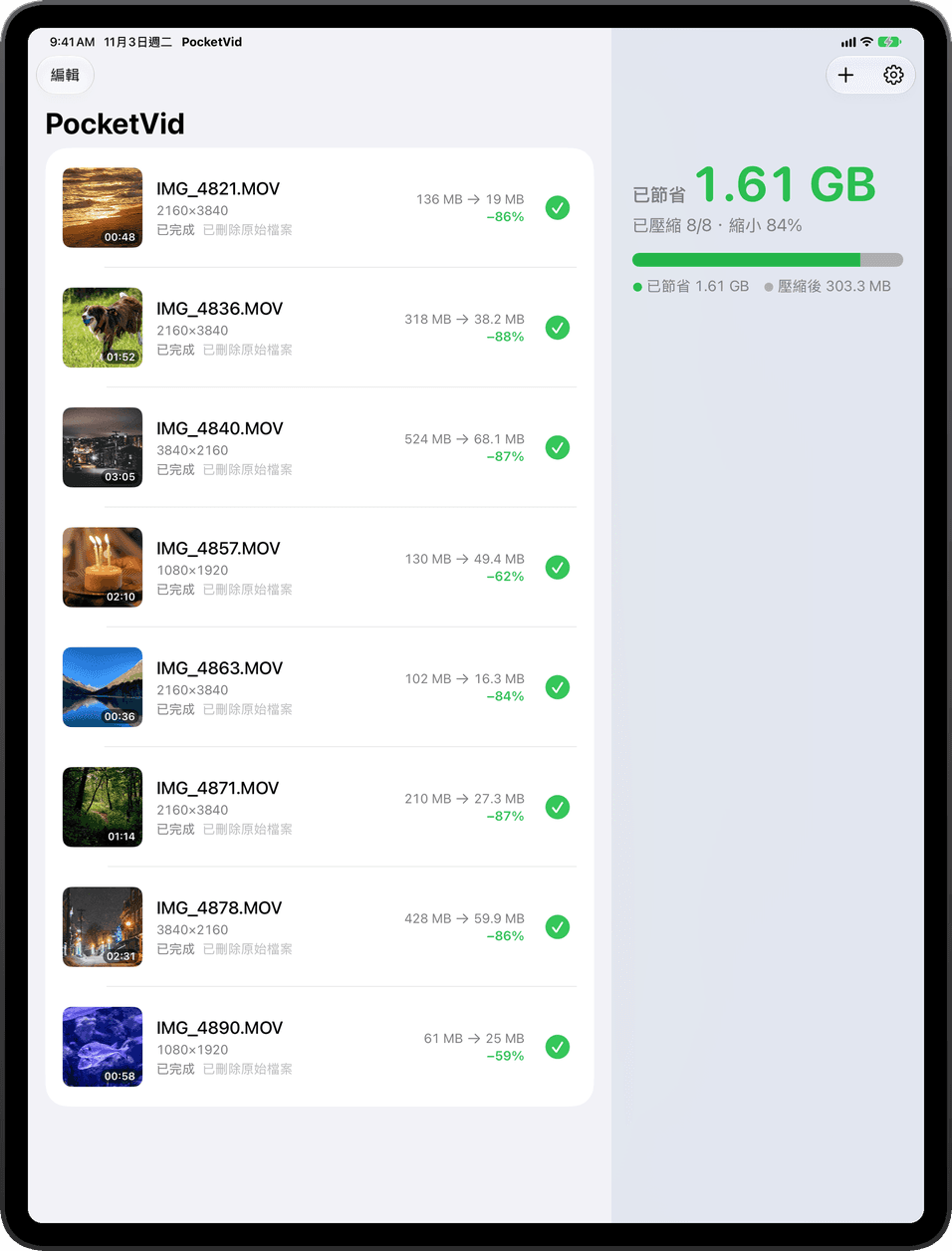
確認較小的副本已儲存,就能一次刪除所有原始影片。「照片」會在「最近刪除」保留 30 天。
從「照片」或「檔案」加入影片,透過分享選單送進來,也能使用 Siri「壓縮影片」捷徑。
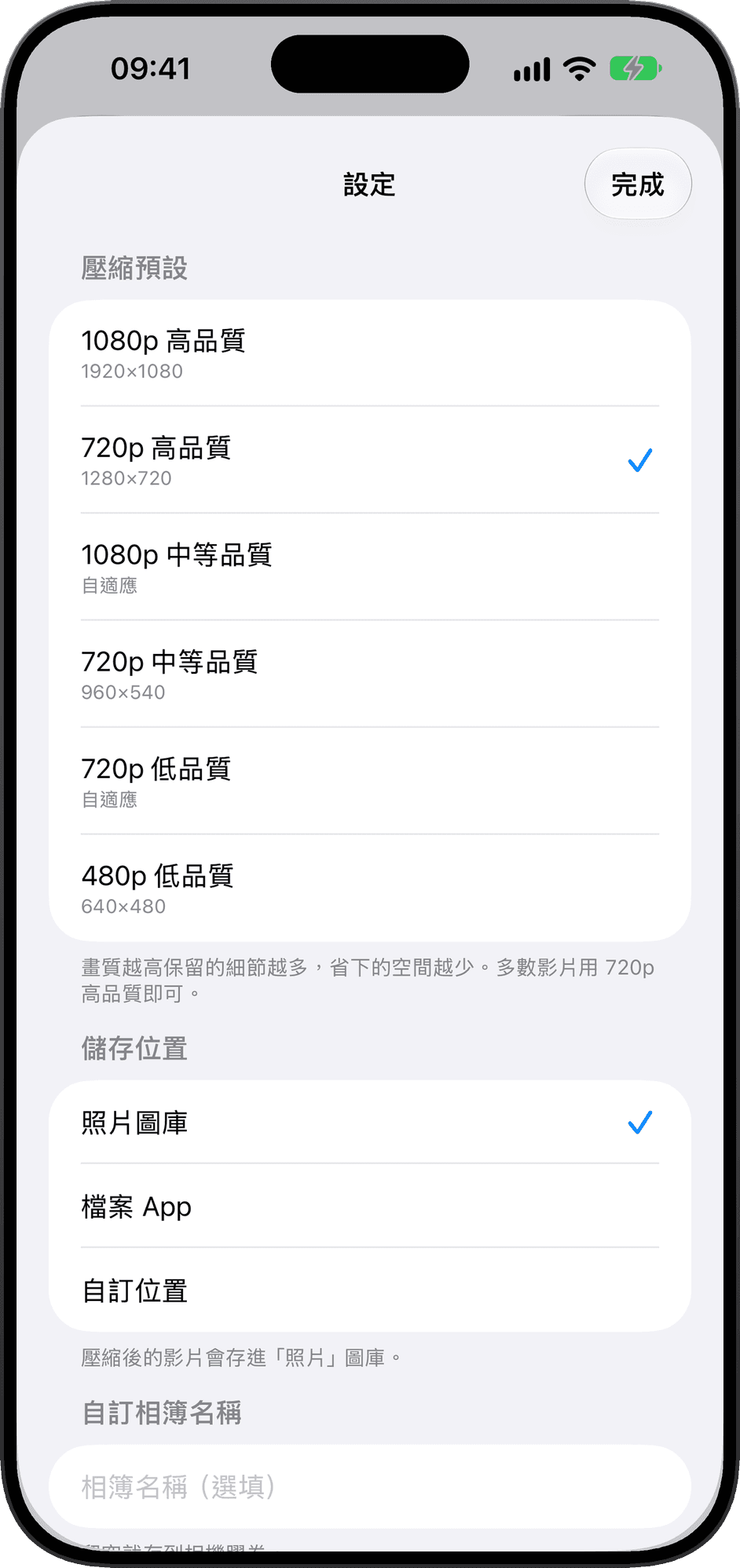
選擇 1080p、720p 或 480p,不放大原始解析度。HDR 影片仍保留 HDR。存到「照片」、「檔案」,或指定的相簿與資料夾。
從「照片」或「檔案」選擇影片,也能透過分享選單傳到 PocketVid。
選好解析度與品質,再決定壓縮後的副本要存在哪裡。
開始壓縮佇列。等副本存好,再於你準備好時一次刪除原始影片。
看看 PocketVid 在 iPhone 上的真實畫面。
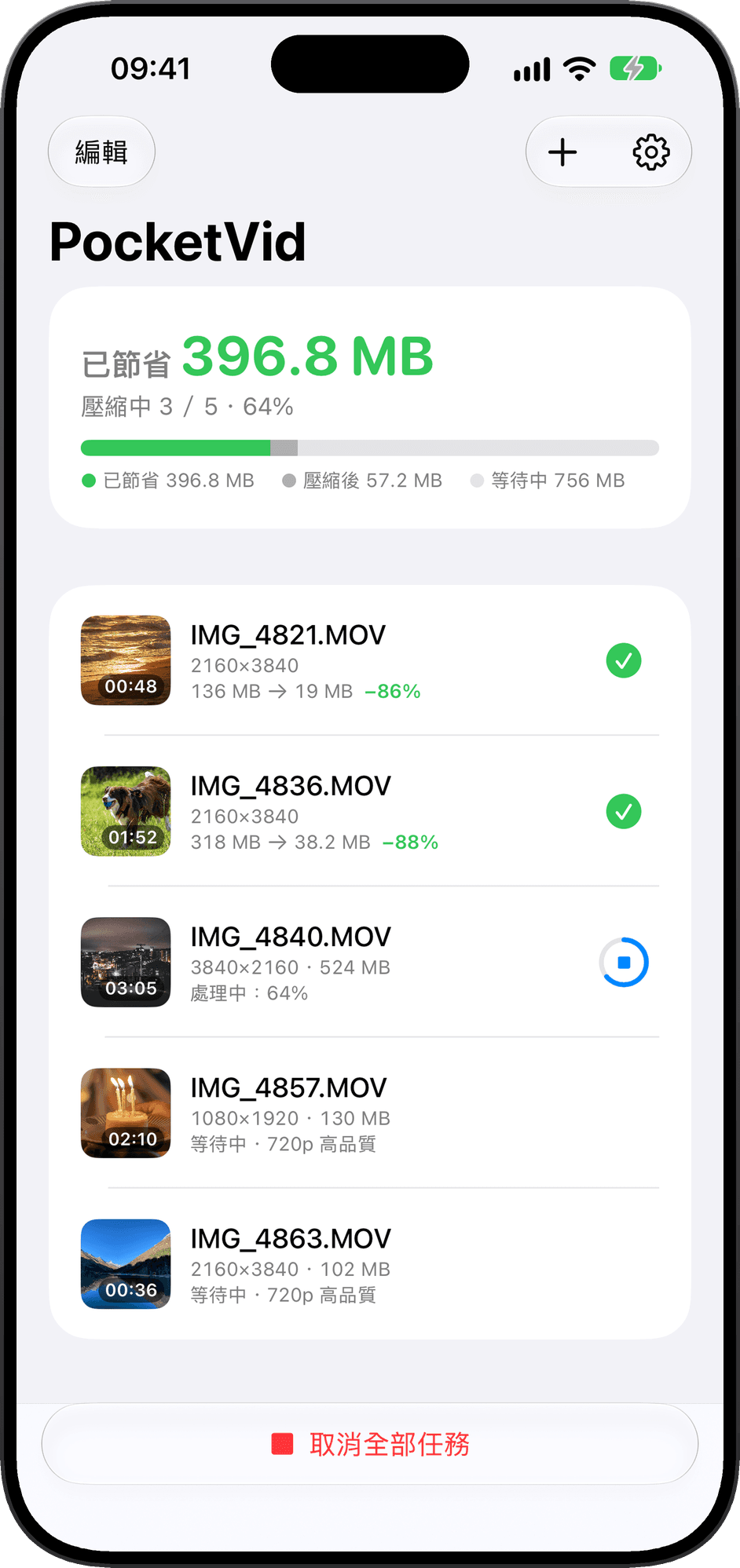
正在壓縮什麼、接下來還有什麼,都一目了然。
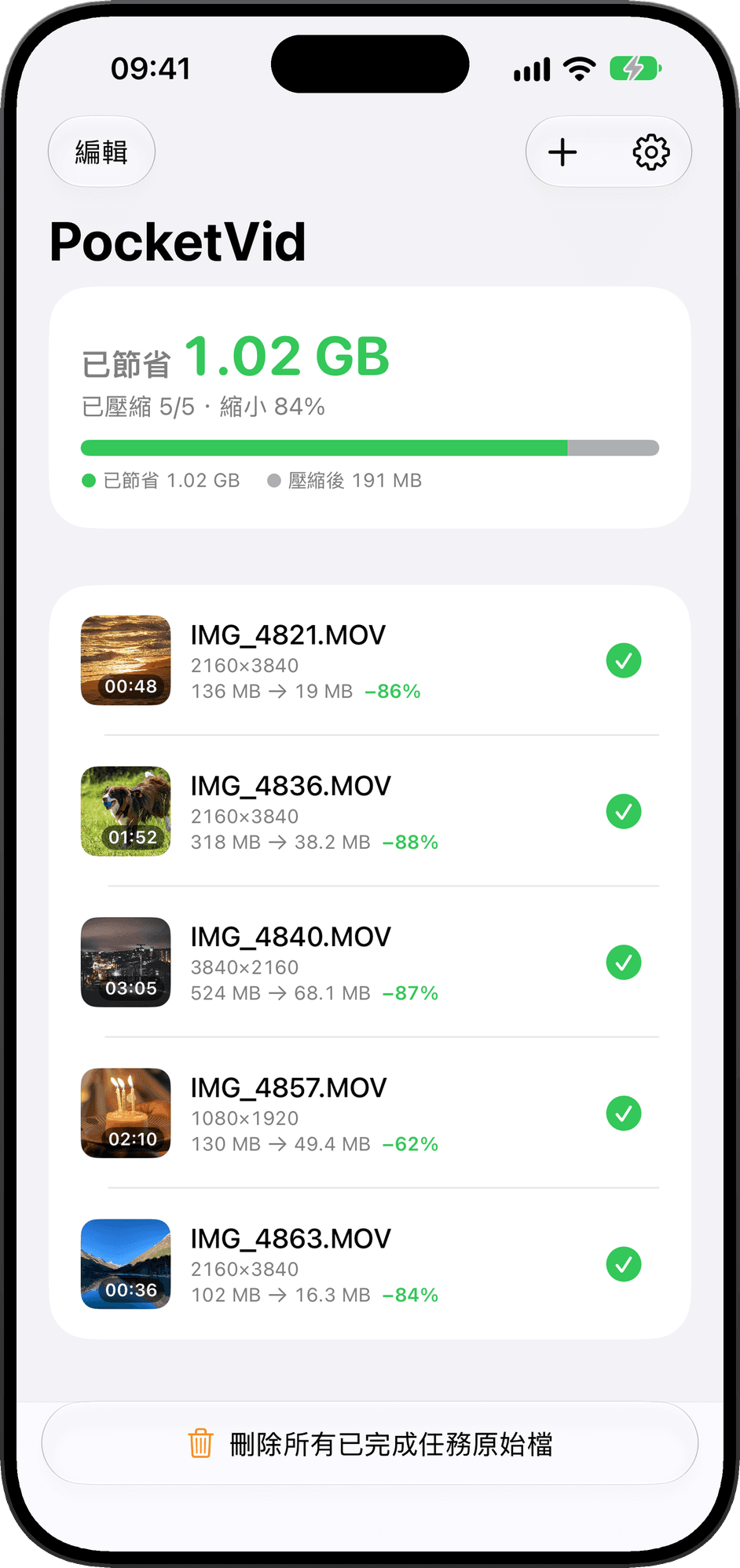
副本已存好,準備好就能整批刪除原始影片。
設定品質、解析度與儲存位置。
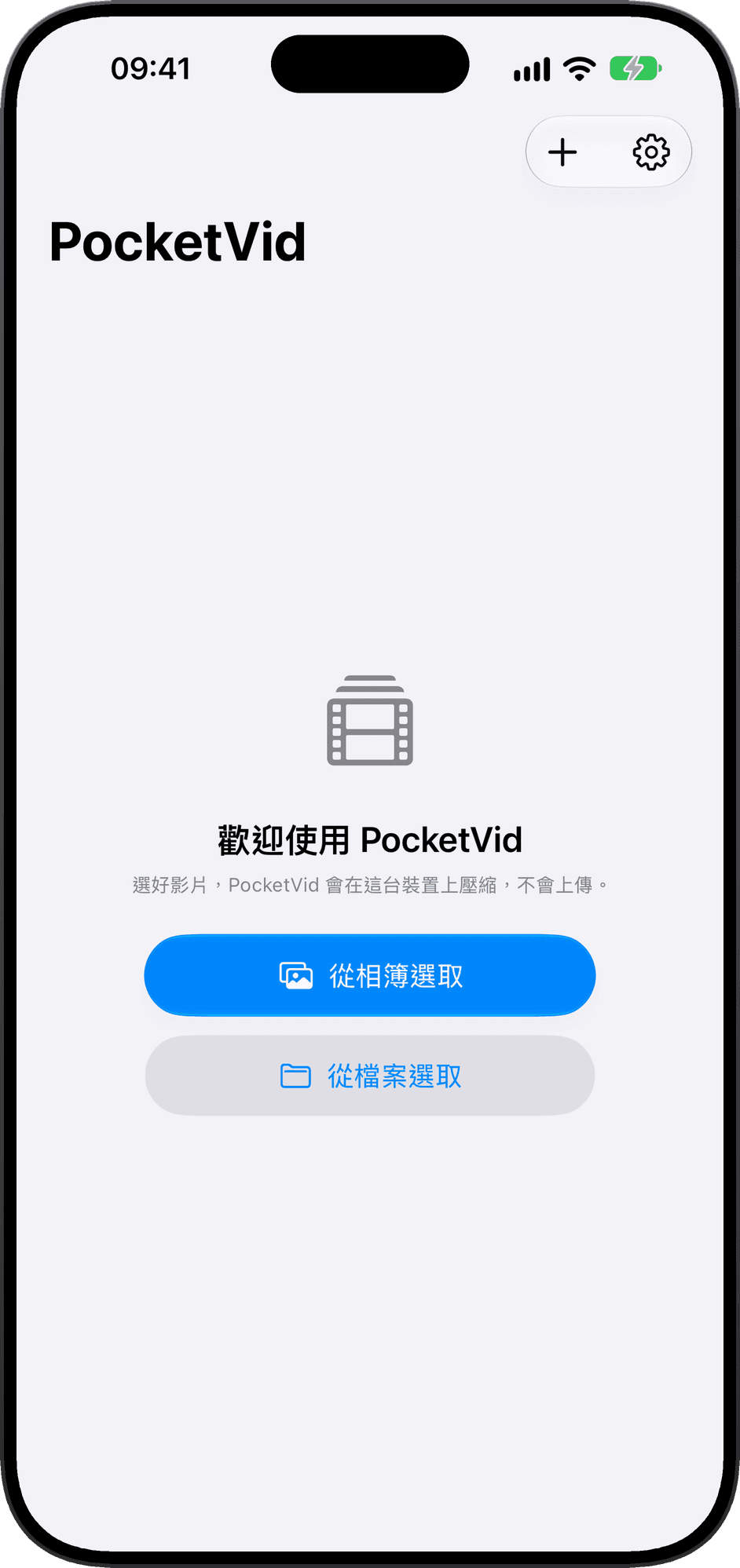
從「照片」或「檔案」加入影片。